

Documentation Index
Fetch the complete documentation index at: https://cobalt-2f1e08d3.mintlify.app/llms.txt
Use this file to discover all available pages before exploring further.
Fonctionnalités débloquées
- Envoi et réception d’emails depuis Cobalt — vos emails partent de votre adresse Gmail, et les réponses arrivent directement sur le profil du candidat dans Cobalt.
- Synchronisation Google Calendar — vos événements de calendrier apparaissent dans Cobalt pour que votre pipeline reflète toujours votre planning réel.
- Participation automatique de l’agent Balt — lorsqu’un lien Google Meet est détecté sur un événement de calendrier, Balt rejoint l’appel automatiquement pour le transcrire.
- Transcription des réunions via Google Meet — les transcriptions et résumés sont attachés au profil du candidat ou du contact concerné.
Comment connecter
Se connecter et accorder les permissions
Connectez-vous avec votre compte Google et autorisez l’accès à Gmail, Calendar et Meet lorsque vous y êtes invité.
Confirmer la connexion
Cobalt confirme la connexion. Vous pouvez désormais envoyer des emails depuis votre adresse Gmail, et la synchronisation du calendrier est active.
Ajouter votre signature
Pour utiliser votre signature email dans Cobalt, copiez-la manuellement et ajoutez-la dans vos paramètres personnels, section Signature.Vous pouvez créer plusieurs signatures et en changer au moment d’envoyer un email. Dans les workflows, c’est la signature par défaut (marquée d’une ★) qui est utilisée.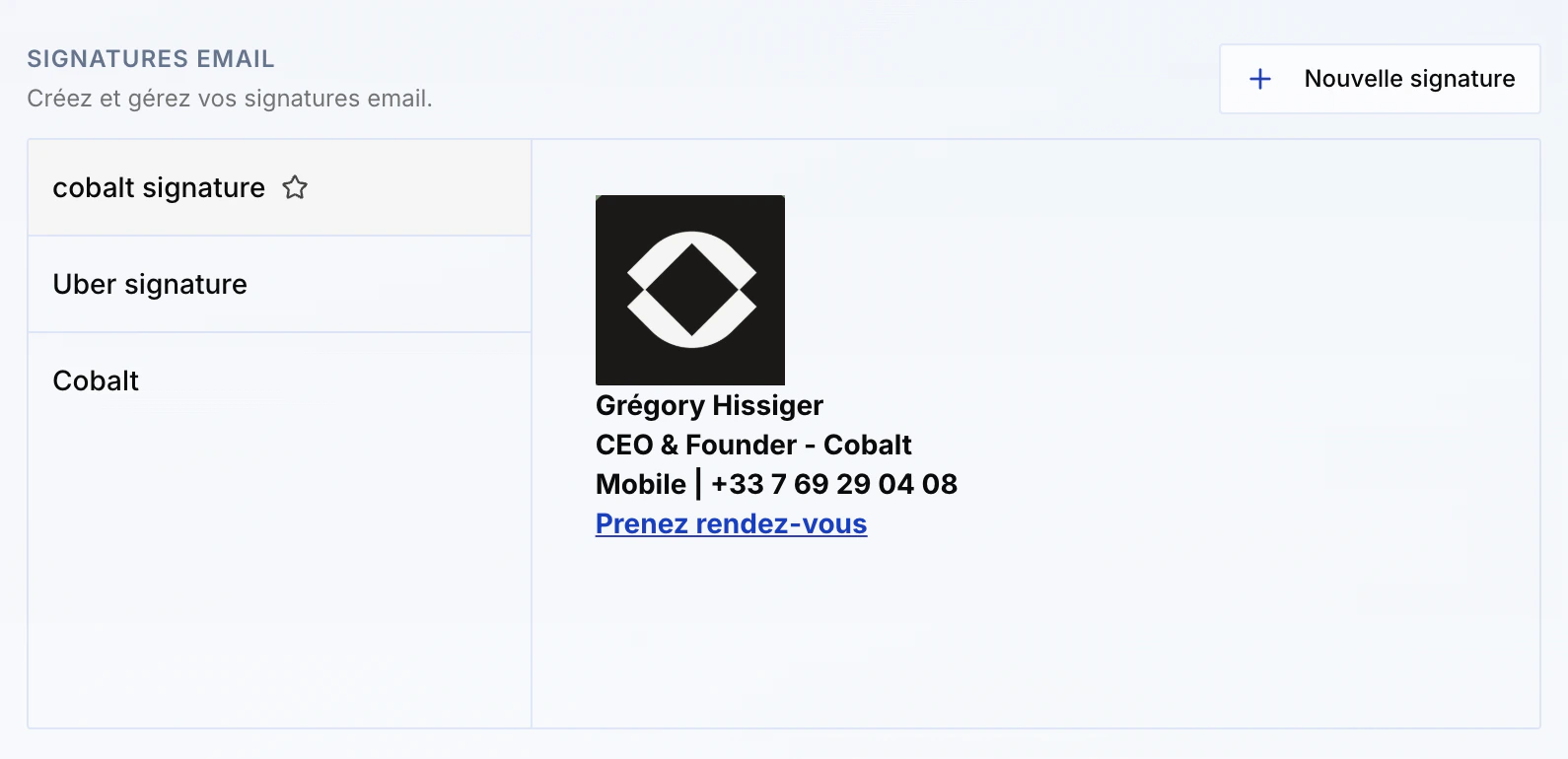
Bon à savoir
- Chaque membre de l’équipe doit connecter son propre compte individuellement. Les emails partent de l’adresse personnelle de chaque utilisateur.
- La transcription des réunions nécessite que la synchronisation du calendrier soit active : sans elle, Balt ne peut pas rejoindre les visioconférences automatiquement.