
Cette page explique comment activer la transcription et régler son comportement.Documentation Index
Fetch the complete documentation index at: https://cobalt-2f1e08d3.mintlify.app/llms.txt
Use this file to discover all available pages before exploring further.
Pré-requis : connecter Google ou Microsoft
Avant tout, connectez votre compte Google ou Microsoft dans Paramètres → Comptes email. Cette connexion permet à Cobalt de synchroniser votre calendrier et d’envoyer des emails depuis Cobalt — c’est le pré-requis indispensable à la transcription.Activer ou désactiver la transcription
Chaque utilisateur peut activer ou désactiver complètement le bot dans ses réunions via l’option Enregistrer les meetings. Lorsqu’elle est désactivée, aucune transcription n’a lieu. Par défaut, elle est toujours activée.
Gérer le bot meeting par meeting
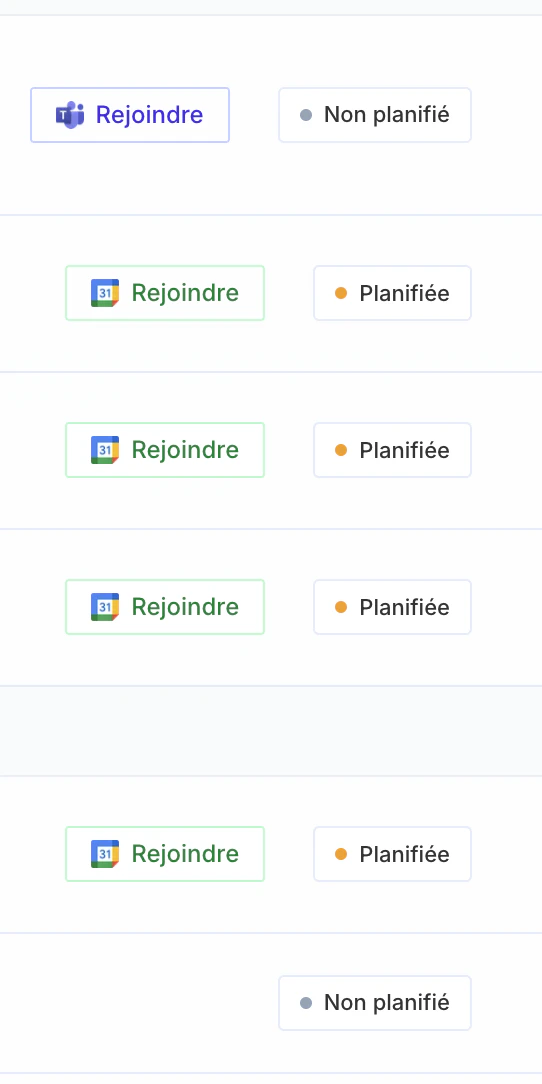
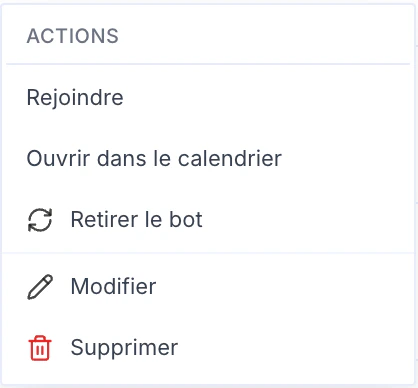
Vous pouvez aussi décider, réunion par réunion, si le bot doit venir. Chaque meeting affiche un statut :- Planifiée — le bot va rejoindre la réunion et la transcrire.
- Non planifié — le bot ne viendra pas. Une réunion sans lien de visio est automatiquement non planifiée.
Enrichissement et validation de la transcription
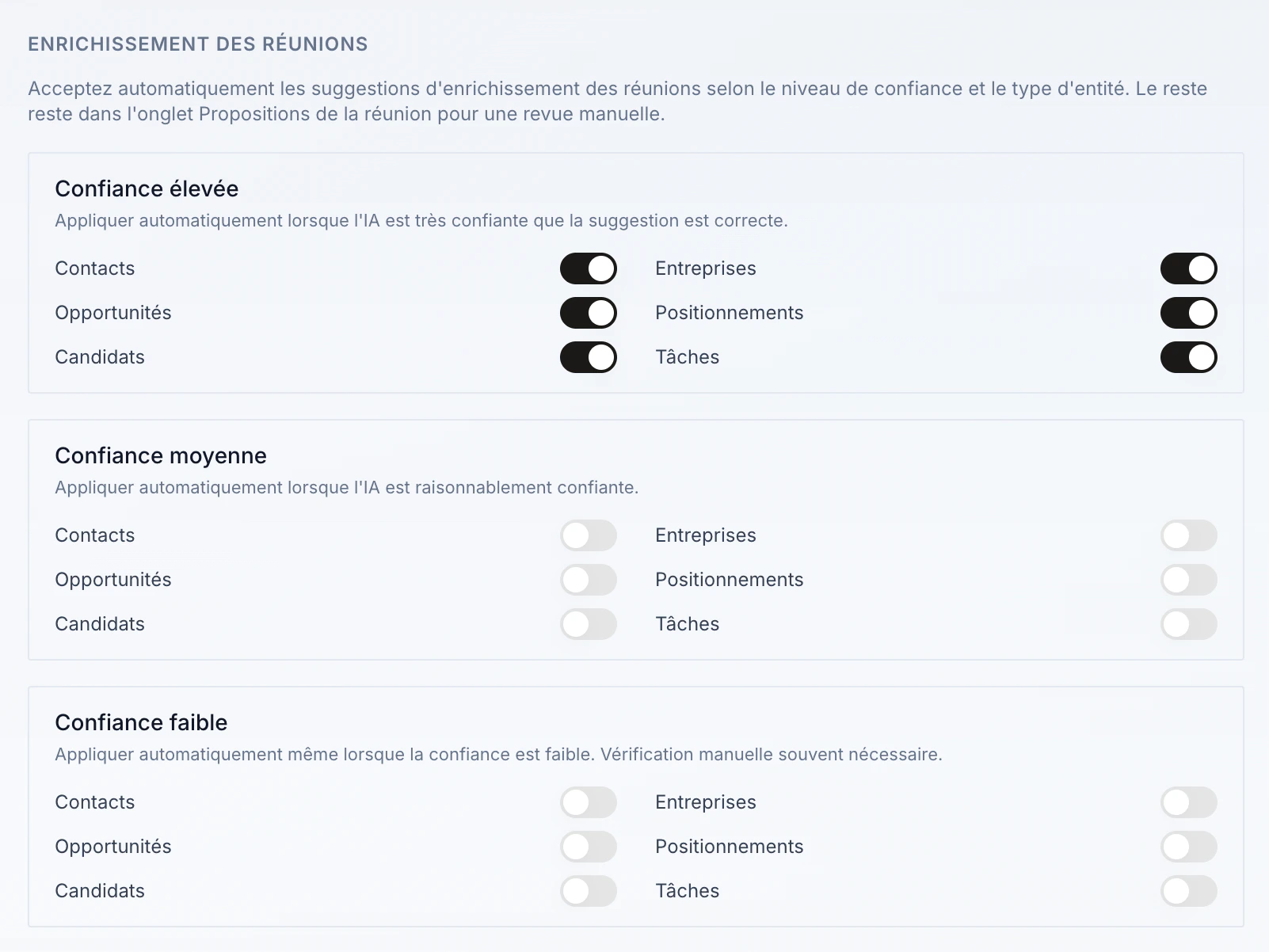
L’enrichissement de la transcription (mise à jour des fiches à partir des informations détectées) peut être appliqué automatiquement ou laissé en validation manuelle, selon le niveau de confiance de l’IA et le type d’entité. Rendez-vous dans les paramètres de l’organisation, section Enrichissement des réunions, et sélectionnez les réglages qui vous conviennent. Trois niveaux de confiance sont disponibles — élevée, moyenne, faible — et pour chacun vous activez l’application automatique par type d’entité (Contacts, Entreprises, Opportunités, Positionnements, Candidats, Tâches). Le reste est conservé dans l’onglet Propositions de la réunion pour une revue manuelle.