

Cobalt transforme chaque appel et réunion en un ensemble clair d’actions à mener — automatiquement. Dès qu’une réunion se termine, Cobalt analyse la transcription, extrait les actions et crée des tâches avec leur contexte, un responsable suggéré, un niveau de priorité et une échéance. Vous gérez l’ensemble depuis un tableau kanban, avec filtres et rappels.Documentation Index
Fetch the complete documentation index at: https://cobalt-2f1e08d3.mintlify.app/llms.txt
Use this file to discover all available pages before exploring further.
Gestion des tâches
Tâches automatiques
Les tâches automatiques sont créées par Cobalt à votre place, à partir de deux sources :- un workflow — un bloc d’action manuelle crée automatiquement la tâche ;
- la transcription d’un meeting ou d’un appel téléphonique.
- Le contexte tiré de la conversation
- Le responsable suggéré basé sur les attributions identifiées dans l’échange
- Le niveau de priorité : Urgent, Haute, Normale ou Faible
- L’échéance suggérée basée sur les dates mentionnées
Les tâches créées depuis des réunions incluent un lien vers la transcription correspondante — cliquez dessus pour retrouver le contexte complet à tout moment.
Tableau des tâches (kanban)
Vos tâches apparaissent sur un tableau kanban avec quatre colonnes :| Colonne | Rôle |
|---|---|
| En attente | Tâches non encore démarrées |
| En cours | Tâches activement traitées |
| Terminé | Tâches complétées |
| Reporté | Tâches différées pour plus tard |
Tâches manuelles
Les tâches manuelles sont des actions que vous créez vous-même, comme une to-do list (appeler un candidat, relancer un client, préparer un entretien…). Cliquez sur Nouvelle tâche depuis le tableau des tâches ou depuis n’importe quelle fiche candidat, client ou projet, puis renseignez le titre, la description, le responsable, la priorité et l’échéance. Vous pouvez aussi ajouter une référence (un client ou un candidat) pour situer la tâche — par exemple « rappeler ce client dans 3 semaines » en l’associant au nom du client. La référence agit comme un tag qui indique de qui il s’agit.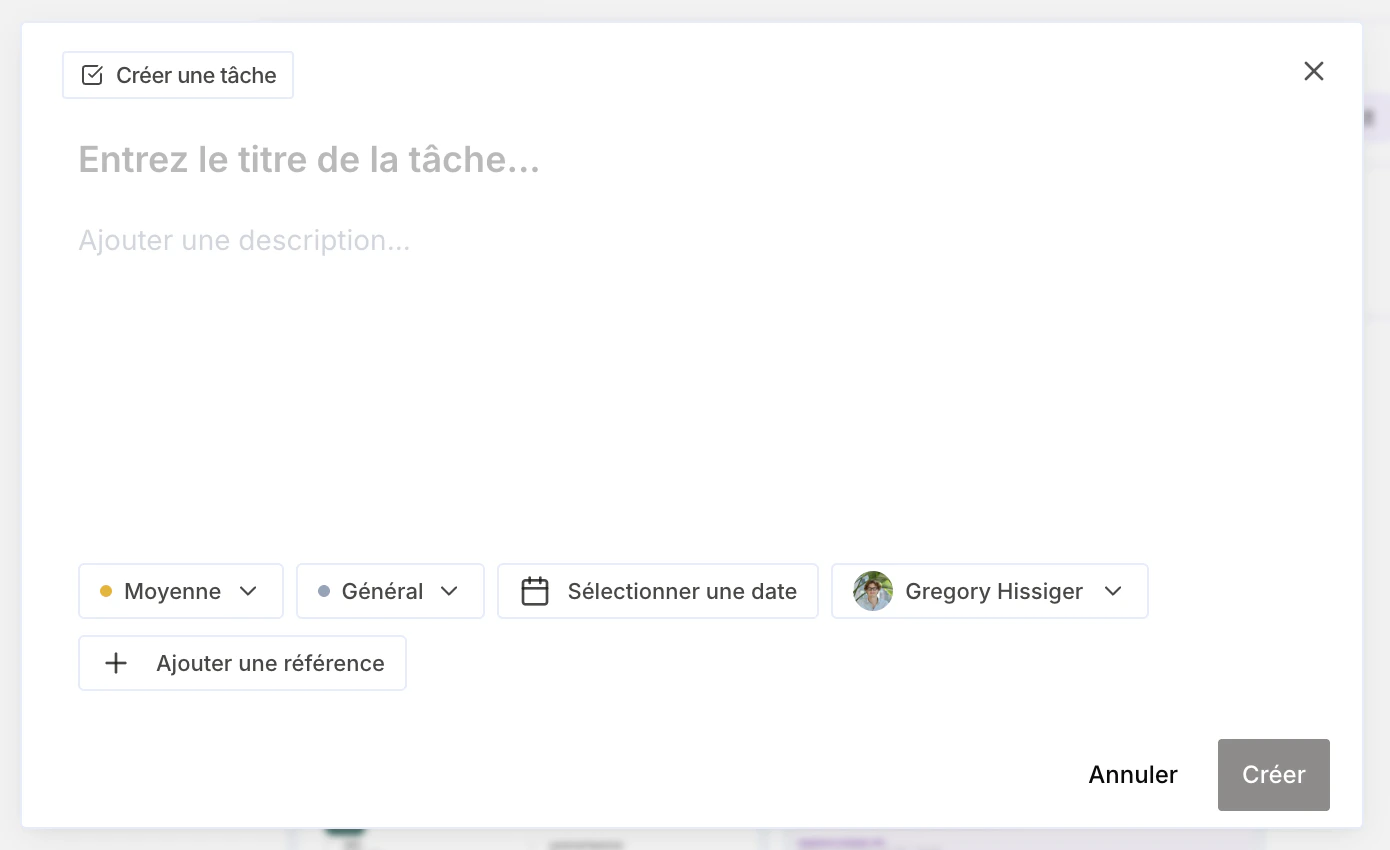
Filtres et notifications
Utilisez la barre de filtres pour affiner votre tableau des tâches par :- Responsable — voir uniquement vos tâches ou la charge d’un membre de l’équipe
- Priorité — se concentrer sur les éléments Urgent ou Haute priorité
- Échéance — faire remonter les tâches en retard ou imminentes
- Source — filtrer par tâches créées depuis des réunions, des appels ou manuellement